E aí, Lojista, tudo certo por aí? Esperamos que sim! 💚
Neste artigo vamos explicar de forma simples e clara como criar e organizar as categorias na aba Diversos, garantindo que o seu app fique mais personalizado, organizado e fácil de navegar para seus clientes.
OBS: Antes de tudo, é importante saber que existem dois tipos de categorias na aba Diversos. As categorias criadas manualmente por você, que podem ser renomeadas, organizadas e ajustadas.
E as categorias que vêm dos produtos cadastrados nos modelos que são automáticas, com nome e ordem fixa, e não podem ser editadas ou reorganizadas.
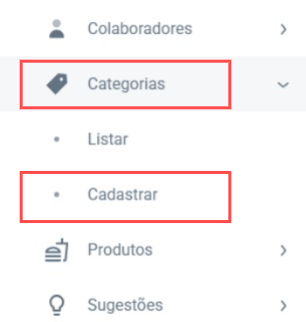
Para criar uma nova categoria na aba Diversos, acesse o seu painel, entre no menu e depois em Categorias → Cadastrar:
Na tela de criação, você deverá definir um nome para a categoria e escolher a subcategoria que mais se encaixa no tipo de produto que pretende adicionar.
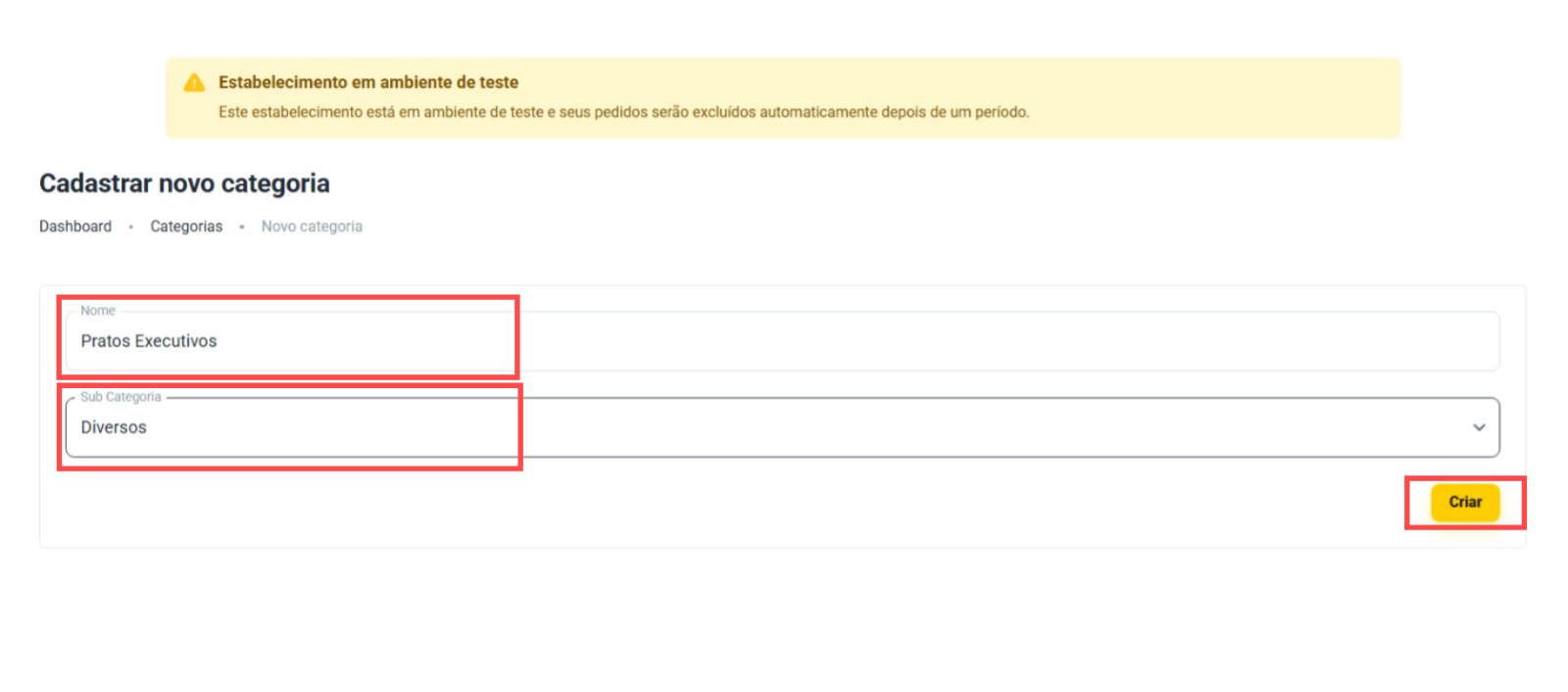
Agora é só clicar em Criar e pronto: sua categoria estará disponível para ser adicionada aos produtos que você cadastrar manualmente na aba Diversos e para que você organize a ordem delas no app.
Adicionando a categoria aos produtos:
Para que seus produtos apareçam e fiquem organizados nas categorias, é necessário vinculá-los às categorias desejadas.  Lembrando que essas categorias só podem ser adicionadas aos produtos cadastrados manualmente.
No momento da criação do produto, você já pode vinculá-lo a uma categoria existente. Caso queira alterar essa categoria após o produto ter sido cadastrado, basta acessar o seu Cardápio, clicar no nome do produto e procurar pelo campo "Categoria" para adicionar a categoria desejada.
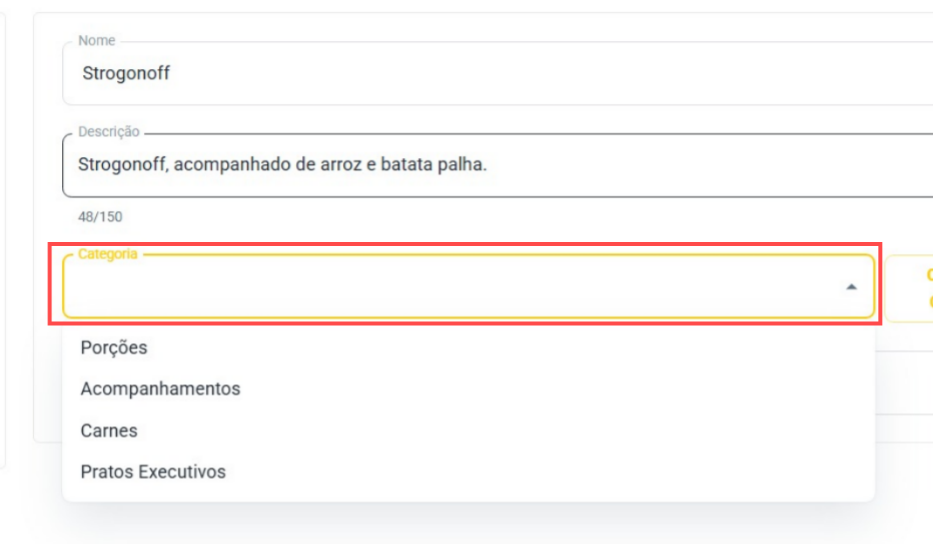
Organizando as categorias:
Para organizar as categorias, basta acessar Categorias → Listar e, em seguida, clicar e arrastar com o mouse para definir a ordem desejada.
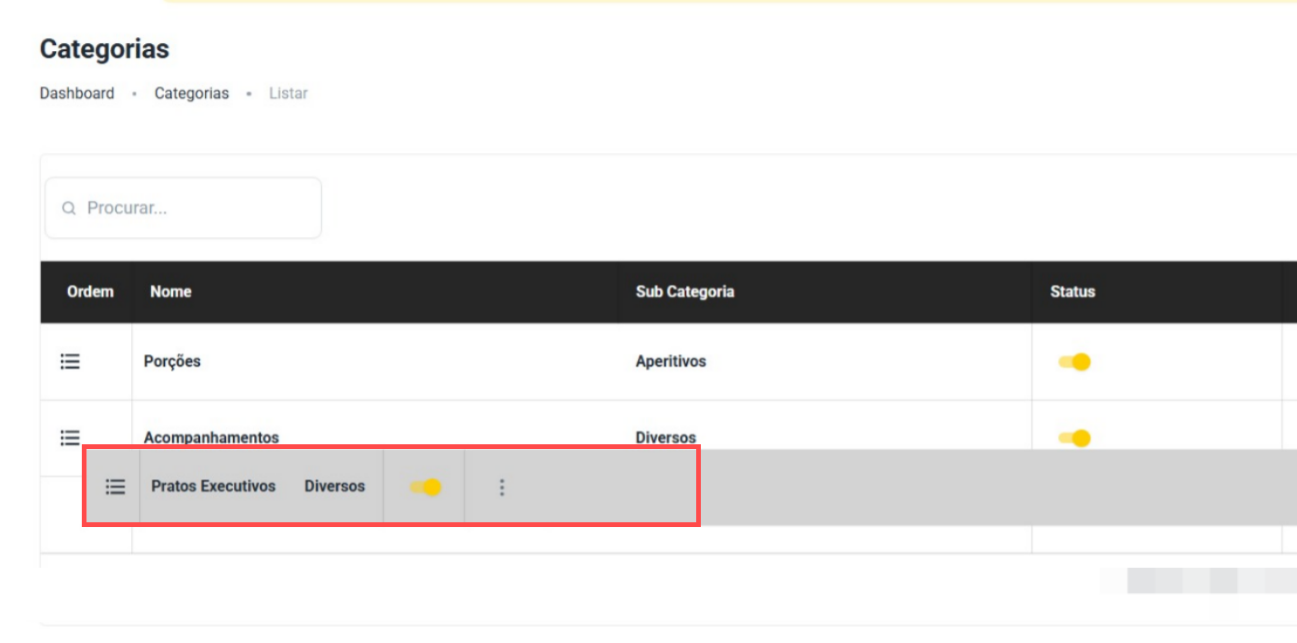
Prontinho: categorias criadas, vinculadas e organizadas no seu app!