E aí, lojista! Tudo certo por aí? Esperamos que sim! 
Este artigo vai te ajudar passo a passo a realizar a impressão dos seus pedidos diretamente pelo Gestor Windows.
👉 Lembrando que, diferente do painel web, o Gestor Windows realiza a impressão automática dos pedidos após o aceite. Basta verificar se a impressora está conectada e funcionando corretamente.
Atualmente, temos duas formas de visualizar os pedidos que chegaram na sua loja: pelo quadro Kanban e por tabela. Iremos mostrar onde encontrar a opção de impressão em ambos, caso seja necessário realizar a impressão manual em algum momento.
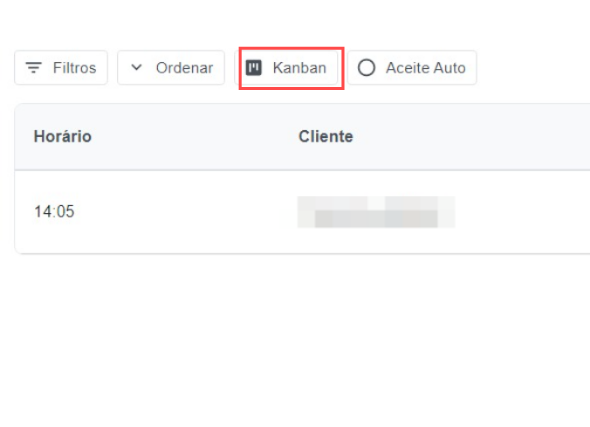
Caso esteja visualizando os pedidos em tabela e queira vê-los no formato quadro Kanban, basta clicar em Kanban.
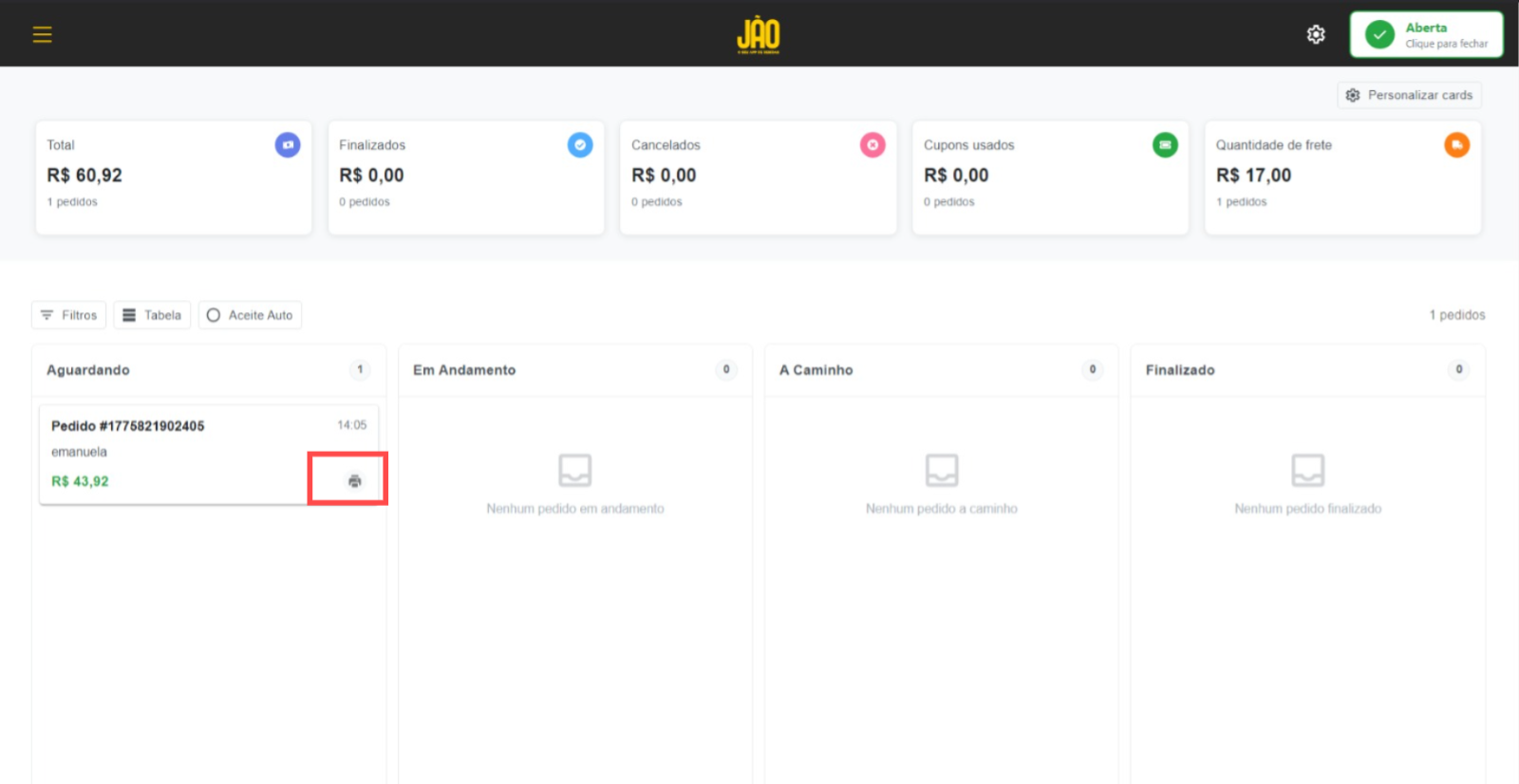
Agora, visualizando seus pedidos em Kanban, localize o pedido que deseja imprimir e clique no ícone de impressão. A impressora realizará a impressão automaticamente.
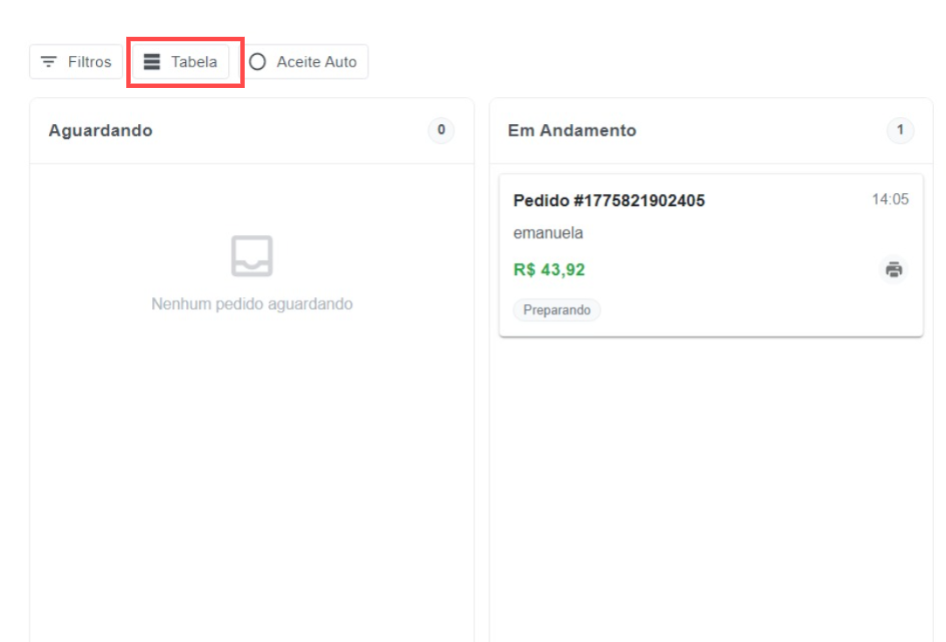
Para trocar para a visualização para tabela, basta clicar em Tabela.
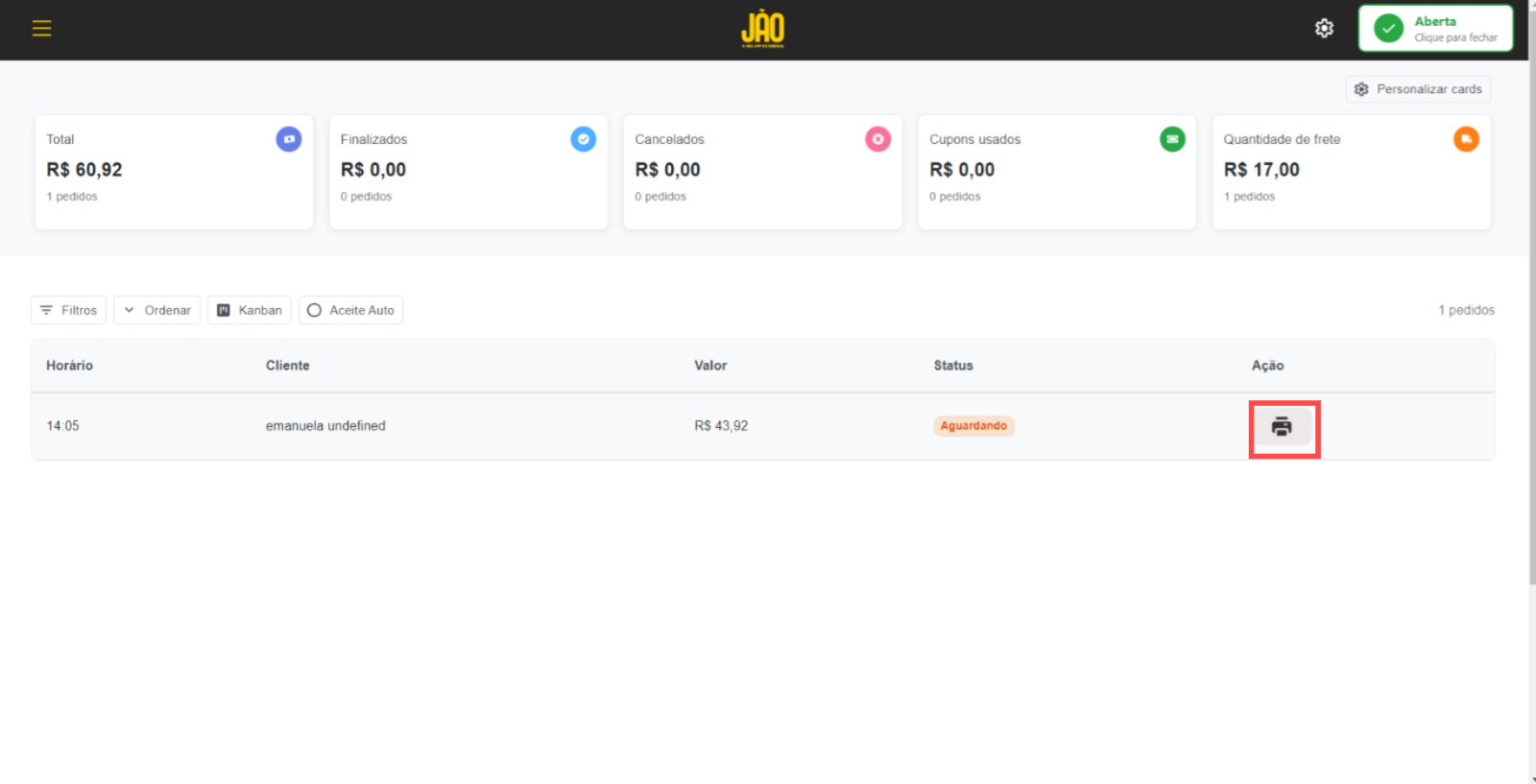
Agora, já visualizando seus pedidos em tabela, identifique o pedido que deseja imprimi para imprimir é só clicar no ícone de impressão e pronto.
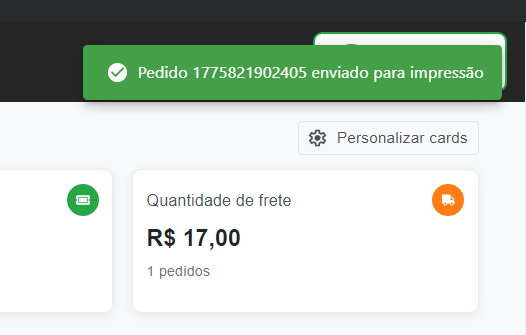
Ao clicar no ícone de impressão, tanto no quadro Kanban quanto na tabela, irá aparecer uma mensagem informativa indicando que a impressão foi enviada para a impressora. Se a impressora estiver configurada corretamente, ela realizará a impressão.
Espero que tenham entendido e até o próximo!