E aí, lojista! Tudo certo? Esperamos que sim! 
A caixa de cervejas é cadastrada na mesma área de combos, mudando apenas a categoria. Olha só como funciona.
 Passo 1:
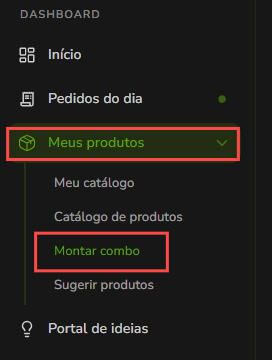
Para cadastrar uma Caixa de Cerveja, vá em “Menu”, role um pouco a página e encontre a opção “Meus produtos”. Depois, é só clicar em “Montar combo”.
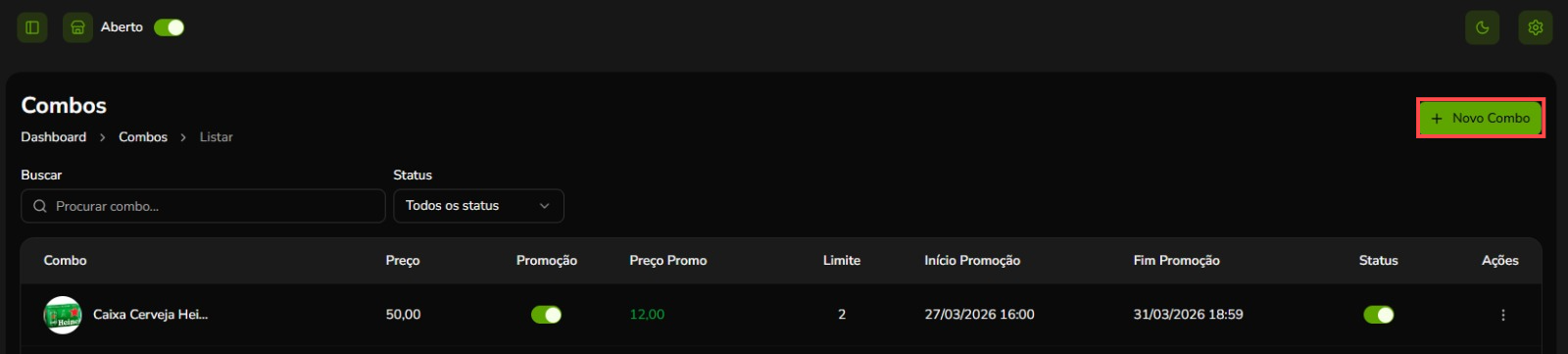
Clique em “Novo Combo” para criar seu combo:
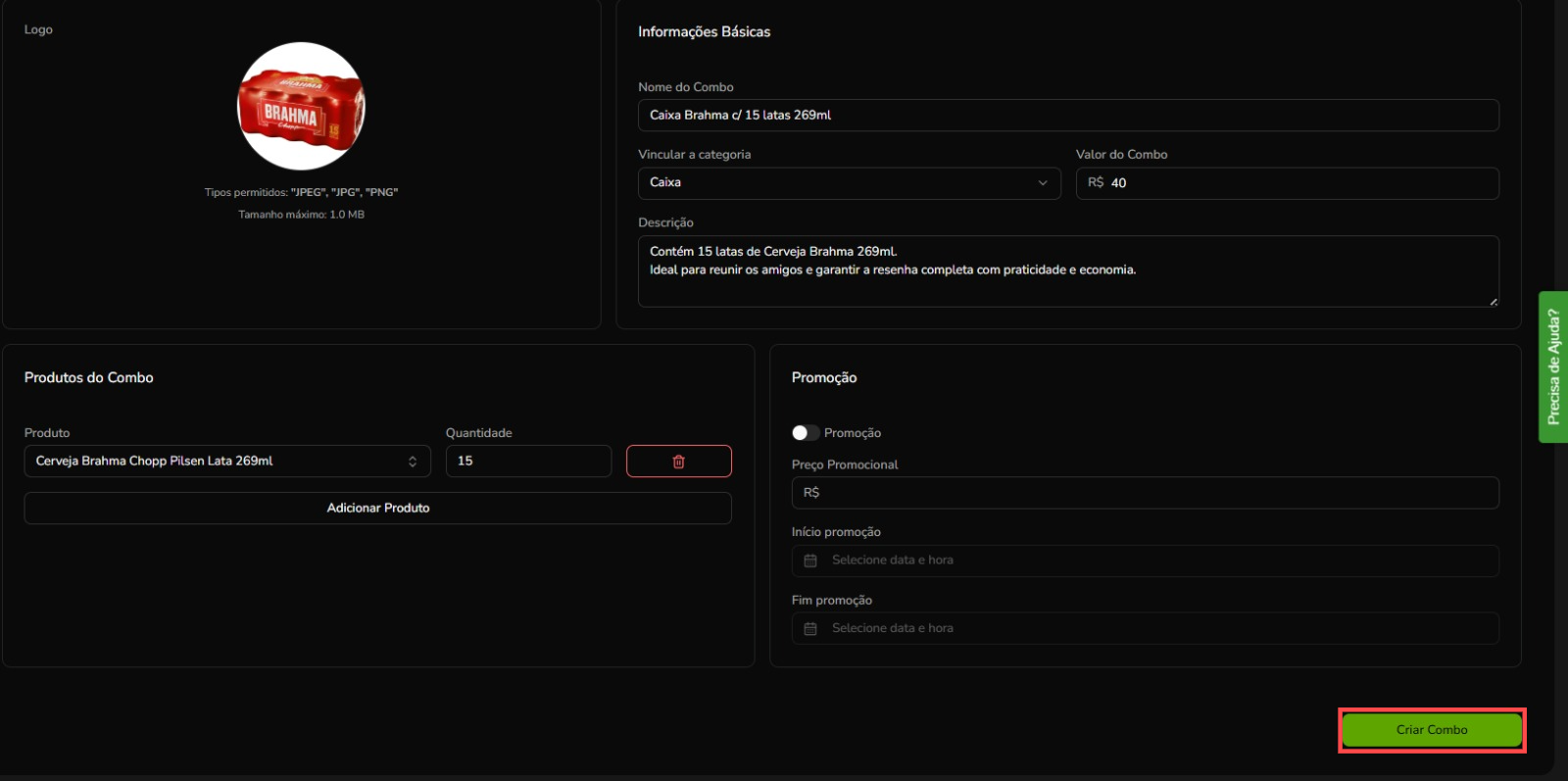
Você será direcionado para a tela de criação. Nela, preencha as informações principais da sua caixa:
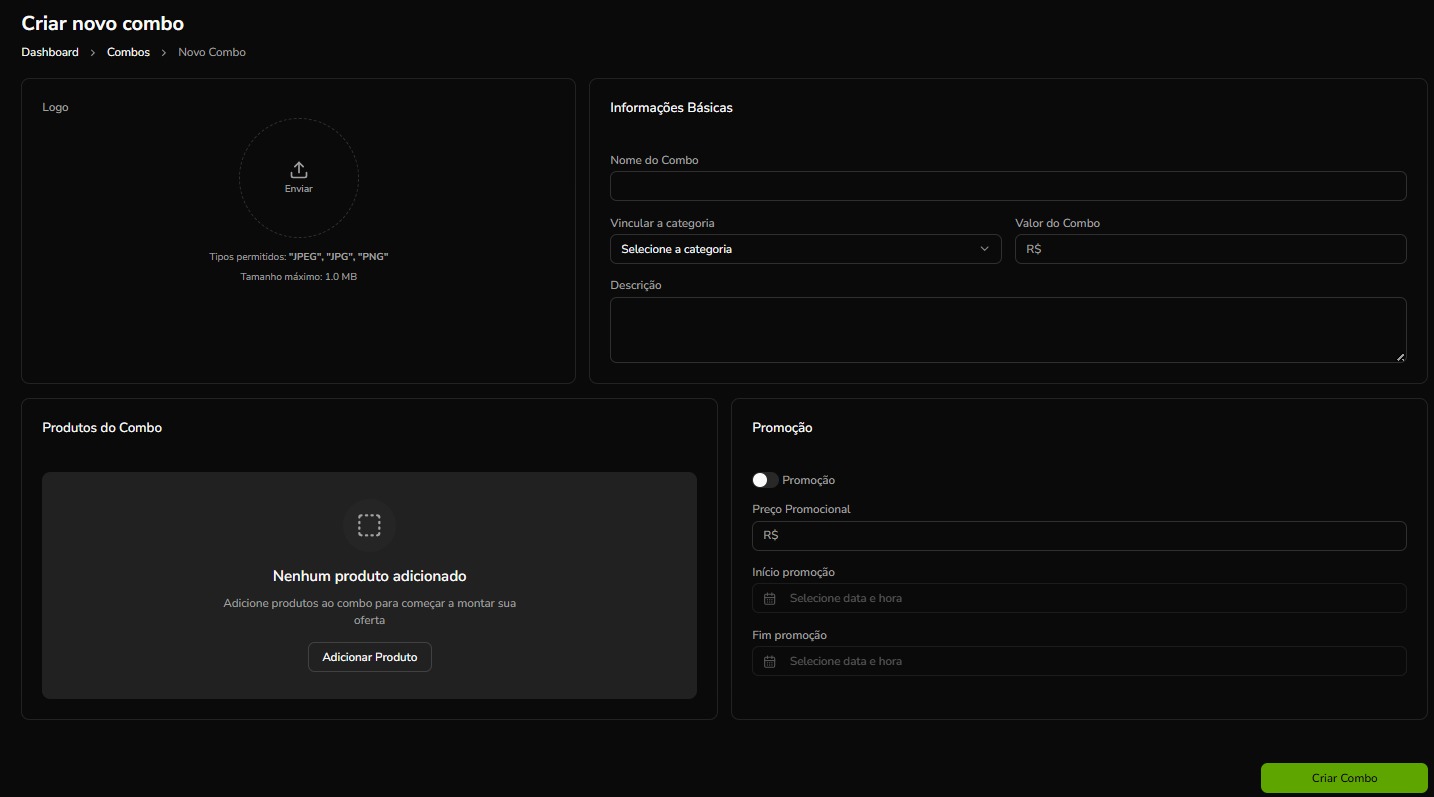
 Nome da Caixa:
Neste campo, você deve inserir o nome comercial que aparecerá para o cliente no aplicativo.
O ideal é colocar um nome claro, direto e informando a quantidade.
Exemplo:

 Vincular categoria
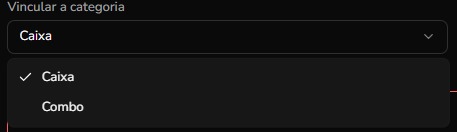
Nesta parte, você deve vincular o produto à categoria correta do seu cardápio.
É aqui que você define onde ele irá aparecer no aplicativo para o cliente.
No caso, devemos selecionar a categoria correspondente, que será Caixa.
 Descrição
Neste campo, você pode detalhar as informações da caixa.
Use esse espaço para destacar benefícios e diferenciais da oferta. Isso ajuda o cliente a entender melhor o produto.
Exemplo:

 Preço
PreçoAqui você define o valor final da caixa — que será exibido para os usuários no app.
Dica: ofereça um valor mais atrativo do que a soma das unidades vendidas separadamente. Isso aumenta a chance de conversão!
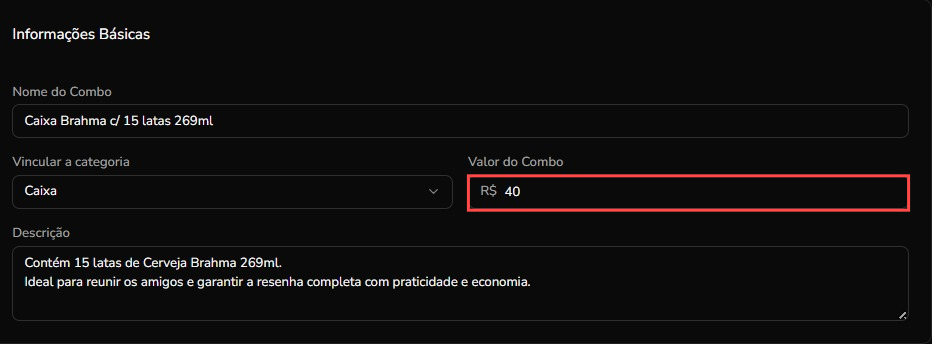
 Foto
FotoA imagem deve mostrar claramente a caixa fechada ou as 12 latas organizadas, de forma que o cliente consiga visualizar exatamente o que está comprando.
Use uma foto clara, bem iluminada e de boa qualidade.

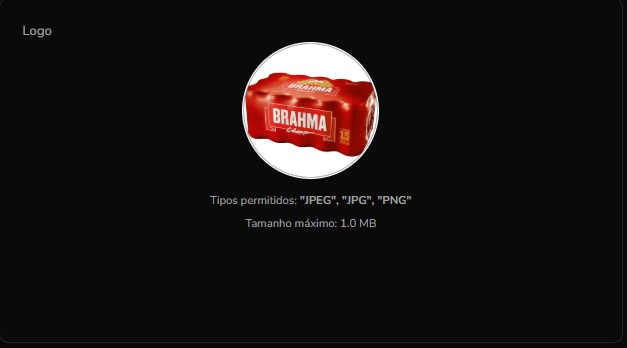
 Adicionar Produtos
Clicando no botão "Adicionar Produtos", você poderá:
Escolher os itens que vão compor o combo.
Definir a quantidade de cada item.
Ao clicar em "Adicionar Produtos", você poderá selecionar os itens que faz parte da caixa e definir as quantidades de cada um, conforme o tutorial abaixo:
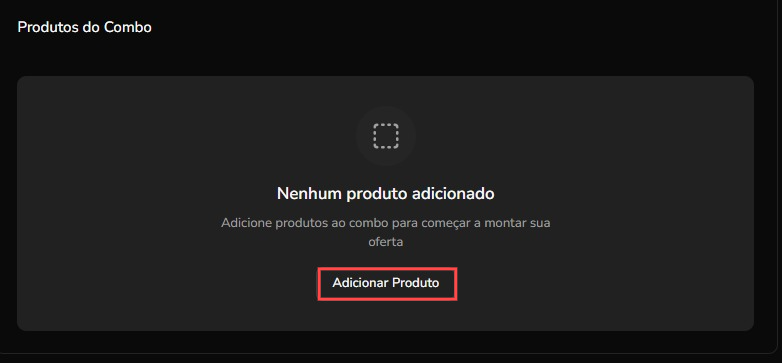
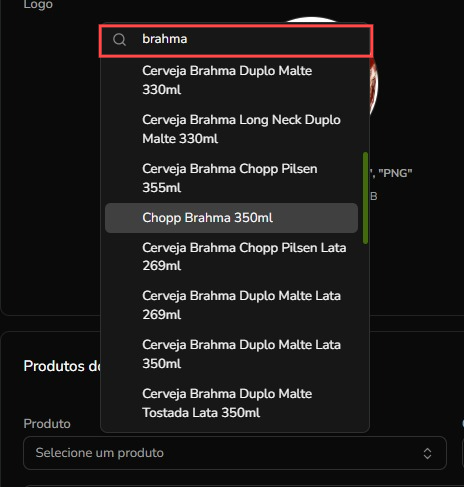
Clique em “Selecionar produto” para abrir a tela de busca de produtos:
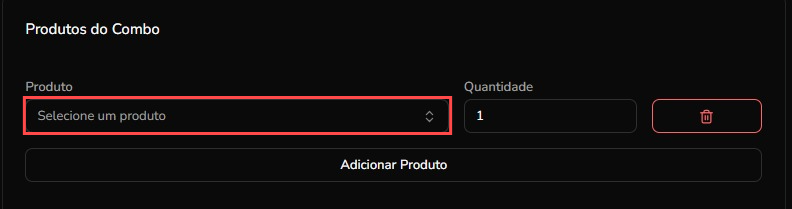
Utilize a barra de pesquisa para buscar o produto desejado e, após encontrá-lo, basta clicar sobre ele:
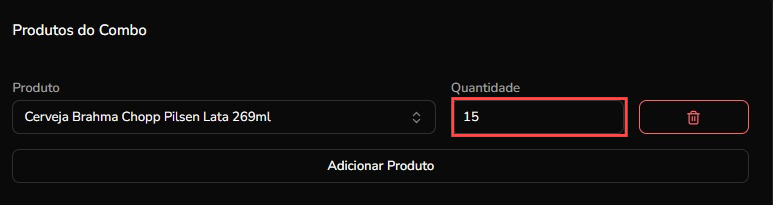
Quantidade de produtos:
Para definir a quantidade de produtos que irão compor o pack, utilize o campo de quantidade ao lado de cada produto. É nele que você define quantas unidades de cada item serão adicionadas ao pack.
Após preencher todas as informações, basta conferir se está tudo correto e clicar em “Criar combo”.
 Importante:
Para adicionar um produto à caixa, ele precisa estar previamente cadastrado no seu cardápio e com o status ativo.
Caso não esteja cadastrado ou esteja inativo, ele não aparecerá como opção para ser vinculado.
Caso o produto fique sem estoque no painel ou seja desativado, a caixa ficará automaticamente indisponível para compra.