

E aí, lojista! Tudo bem? 
Neste artigo, vamos te ensinar de forma rápida como abrir e fechar sua loja manualmente pelo Gestor Windows.
Assim, você consegue controlar quando sua loja estará disponível para receber pedidos.
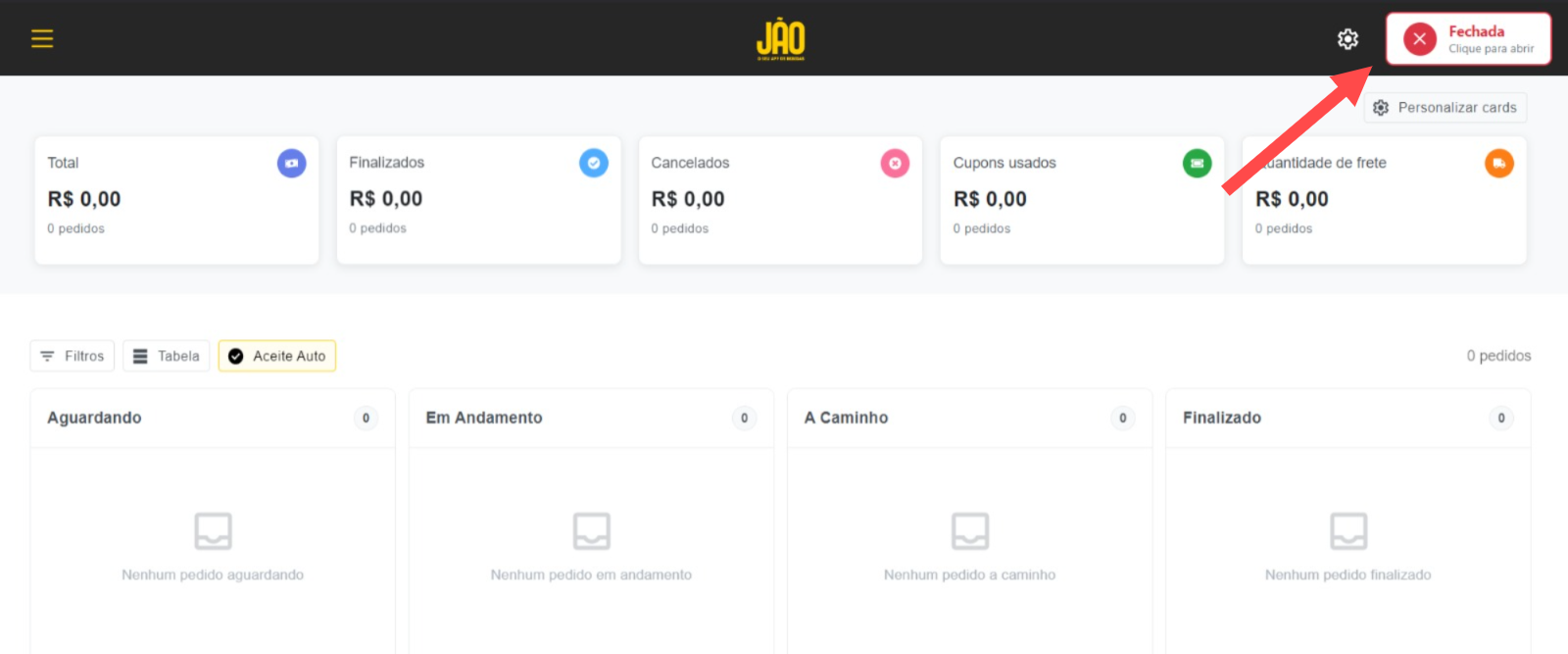
Depois de acessar o Gestor Windows com seu login e senha, olhe para o canto superior direito da tela. É lá que fica o botão que controla o status da sua loja.
Abrir a loja:
Quando aparecer a opção “Fechada”, isso significa que sua loja não está recebendo pedidos no momento.
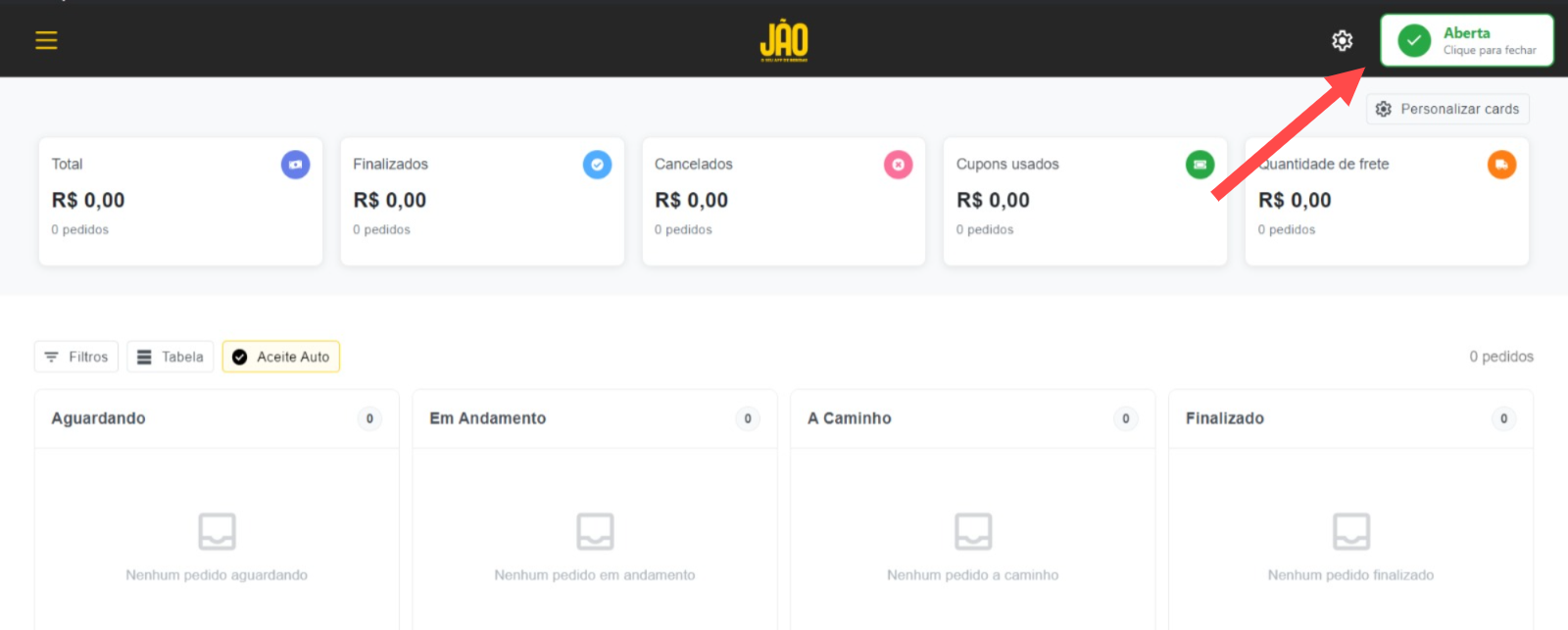
Para abrir a loja, basta clicar nesse botão escrito FECHADA. Assim que você clicar, o sistema mudará o status automaticamente para “Aberta”, e sua loja ficará disponível para os clientes realizarem pedidos.
Prontinho loja aberta:
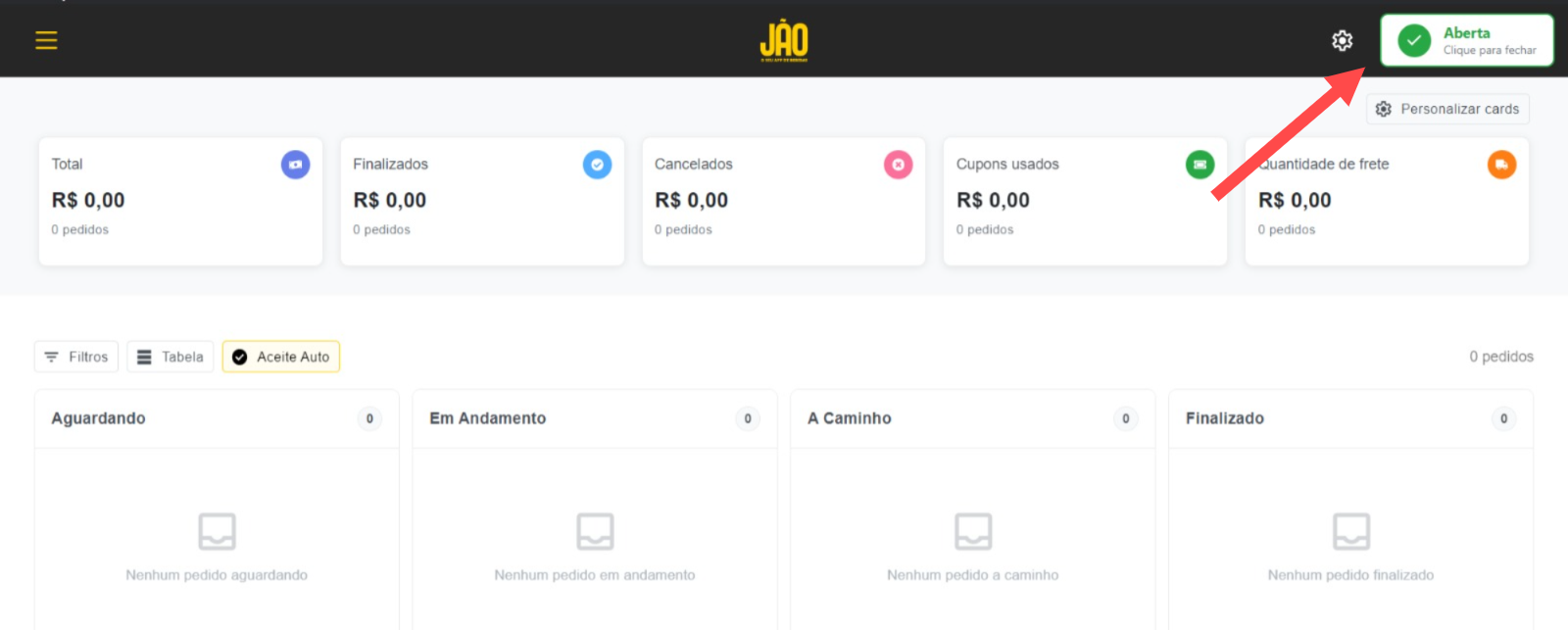
Fechar a loja:
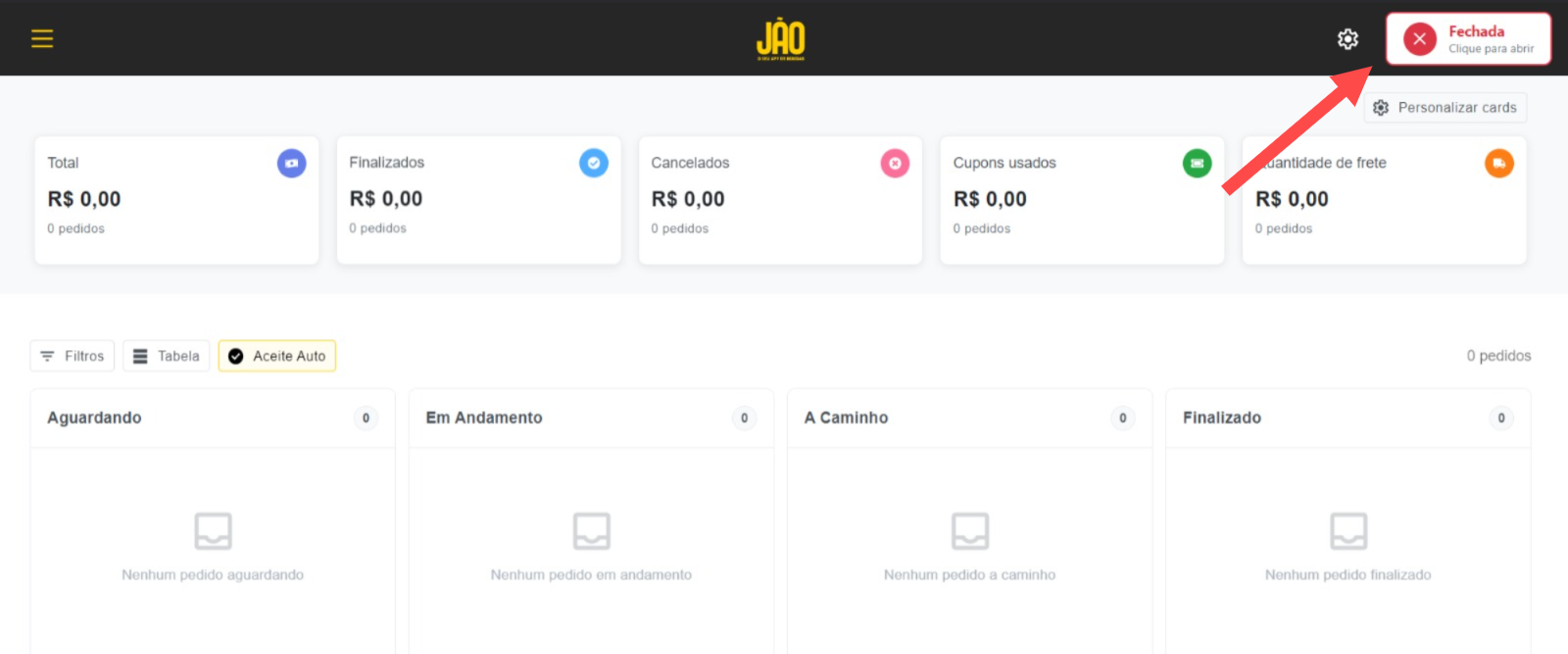
Quando quiser fechar a loja manualmente, é só clicar no botão novamente, que agora estará como “Aberta”. Após isso, o status mudará para “Fechada”, e a loja deixará de receber pedidos até que seja aberta novamente.
Prontinho, loja fechada:
Pronto! Agora você já sabe como abrir e fechar sua loja pelo Gestor Windows sempre que precisar. 