E aí, lojista? Tudo certo? Esperamos que sim! 
Nesse artigo, vamos explicar como gerenciar um pedido pelo aplicativo de lojista.
 Importante: o uso do aplicativo de lojista no celular não substitui o uso em computadores.
O app foi desenvolvido pensando em situações em que não há acesso ao computador ou ele não esteja disponível naquele momento. Por isso, algumas funções podem ter pequenas diferenças ou limitações quando comparadas à versão para computador, como, por exemplo, notificações sonoras ou visuais.
👉 Para sistemas Android, você pode instalar o aplicativo por este link: https://play.google.com/store/apps/details?id=pedidos.jaodelivery
Para a versão iOS, não disponibilizamos o aplicativo.
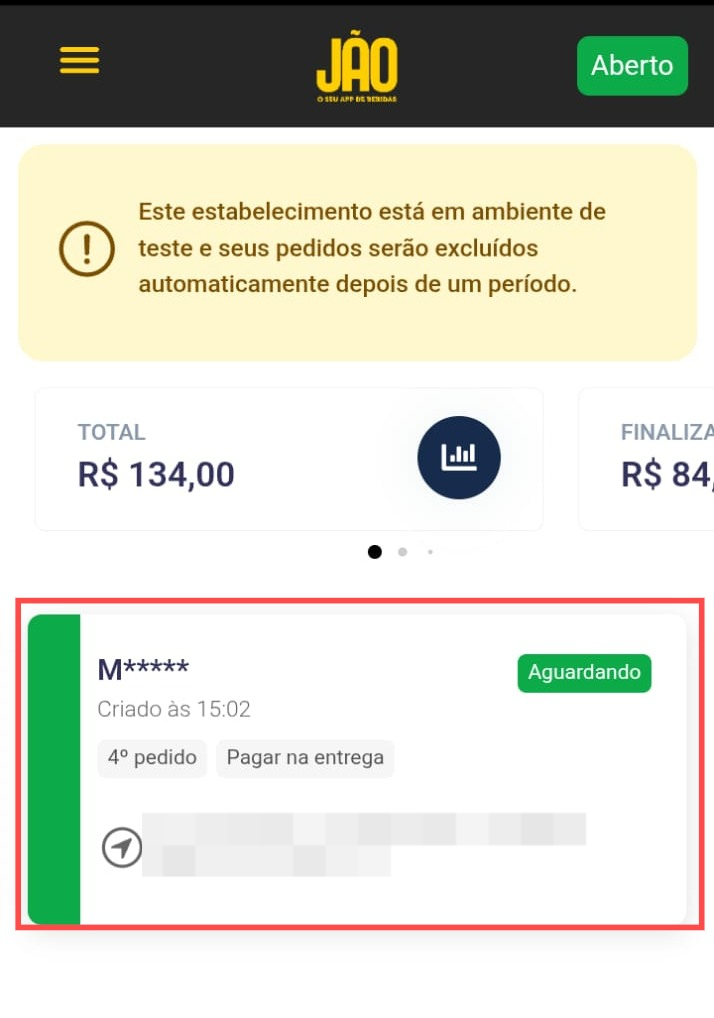
Localize o pedido: ele estará com o status “Aguardando” — o que significa que ainda não foi aceito nem recusado.
Basta clicar nesse pedido para que apareçam as opções de aceitar ou recusar.
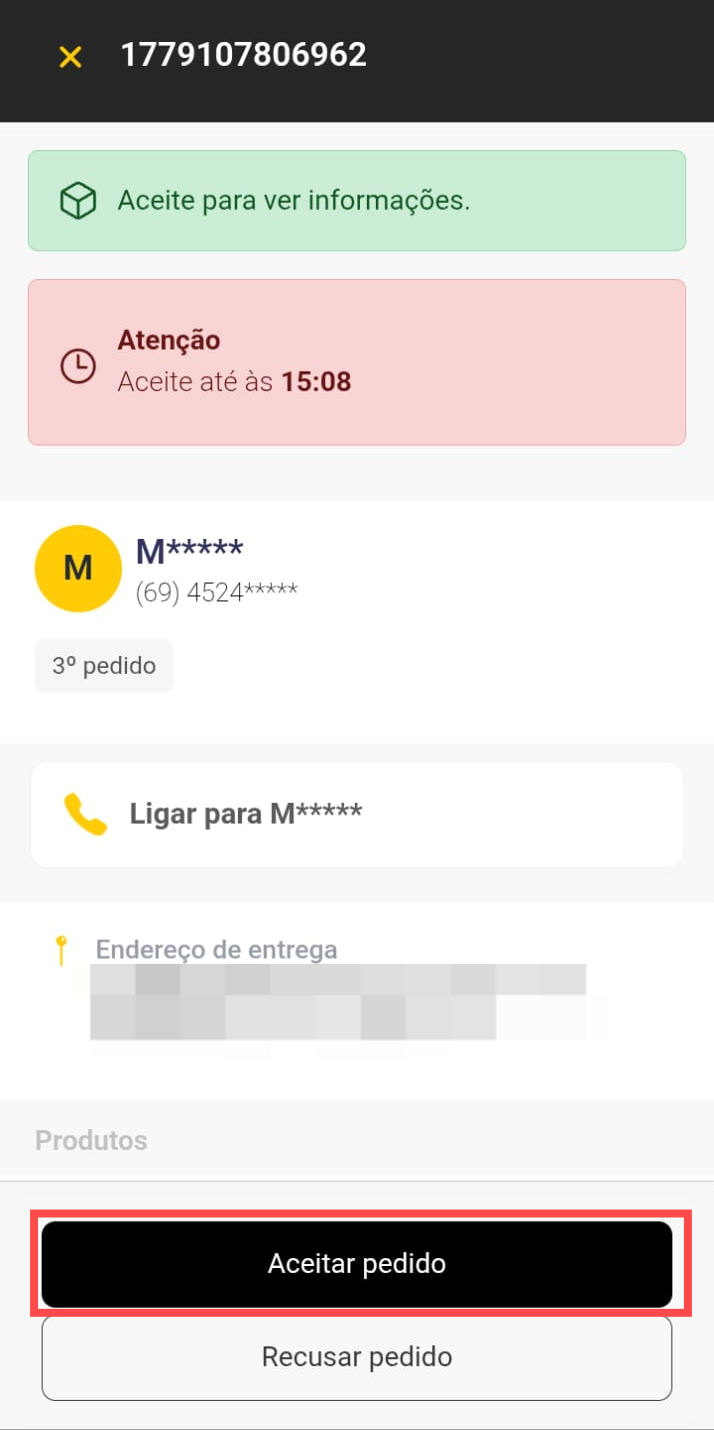
Para aceitar o pedido, basta clicar em “Aceitar” — assim, ele já estará aceito.
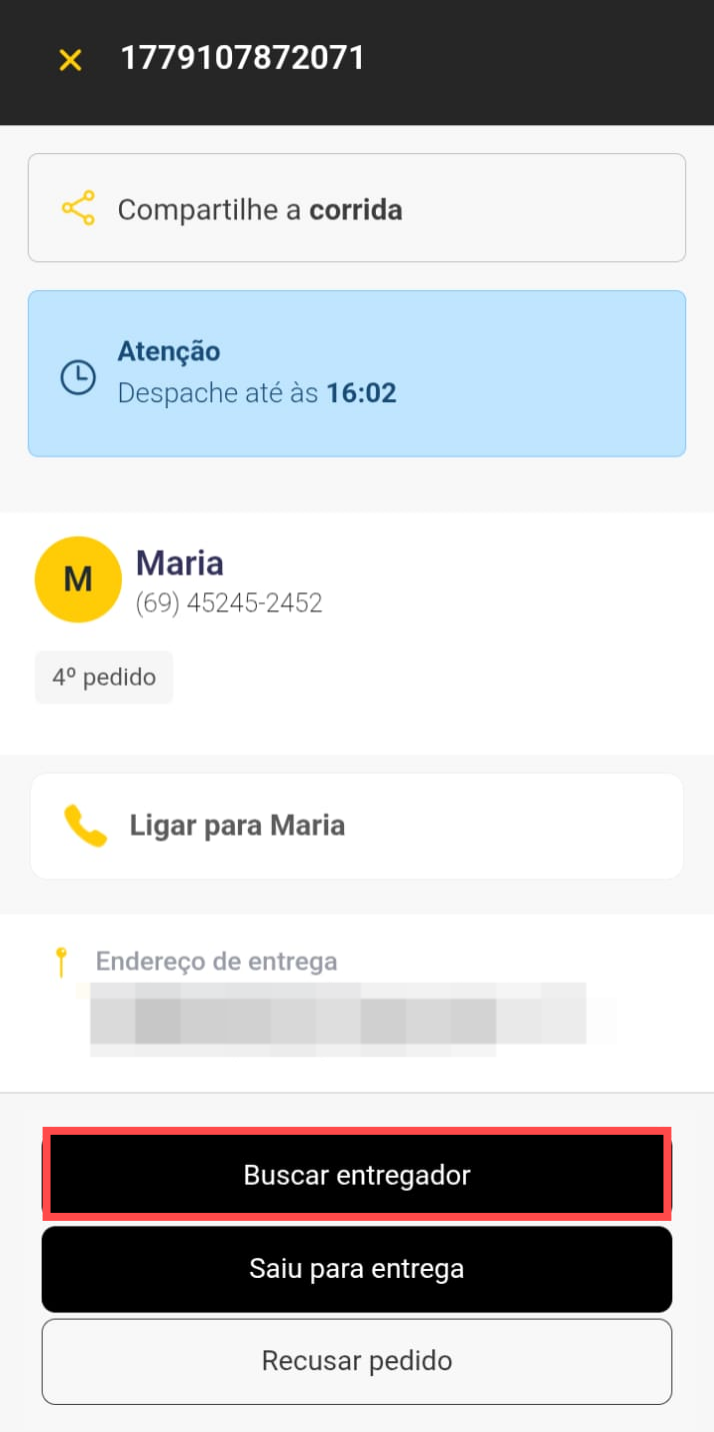
Para chamar um entregador pelo app, caso sua loja tenha essa opção ativa, você deve clicar em “Buscar entregador”. O sistema irá buscar um entregador disponível por até 10 minutos, e a corrida será enviada para os entregadores online cadastrados na sua cidade.
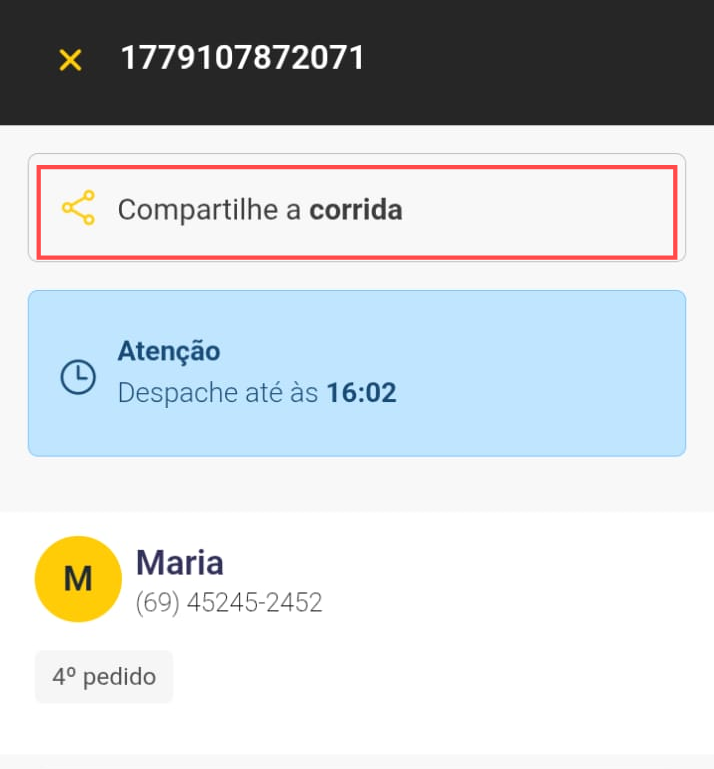
Caso você utilize entregador próprio (sem ser pelo app Entregadores Jão), você terá a opção de copiar o link da corrida em “Compartilhe corrida” — assim poderá enviar o link para o entregador aceitar a corrida pelo dispositivo dele.
Para alterar o pedido para “Saiu para entrega”, basta clicar em “Saiu para entrega” — assim o sistema marca que o pedido já está a caminho para ser entregue ao cliente.
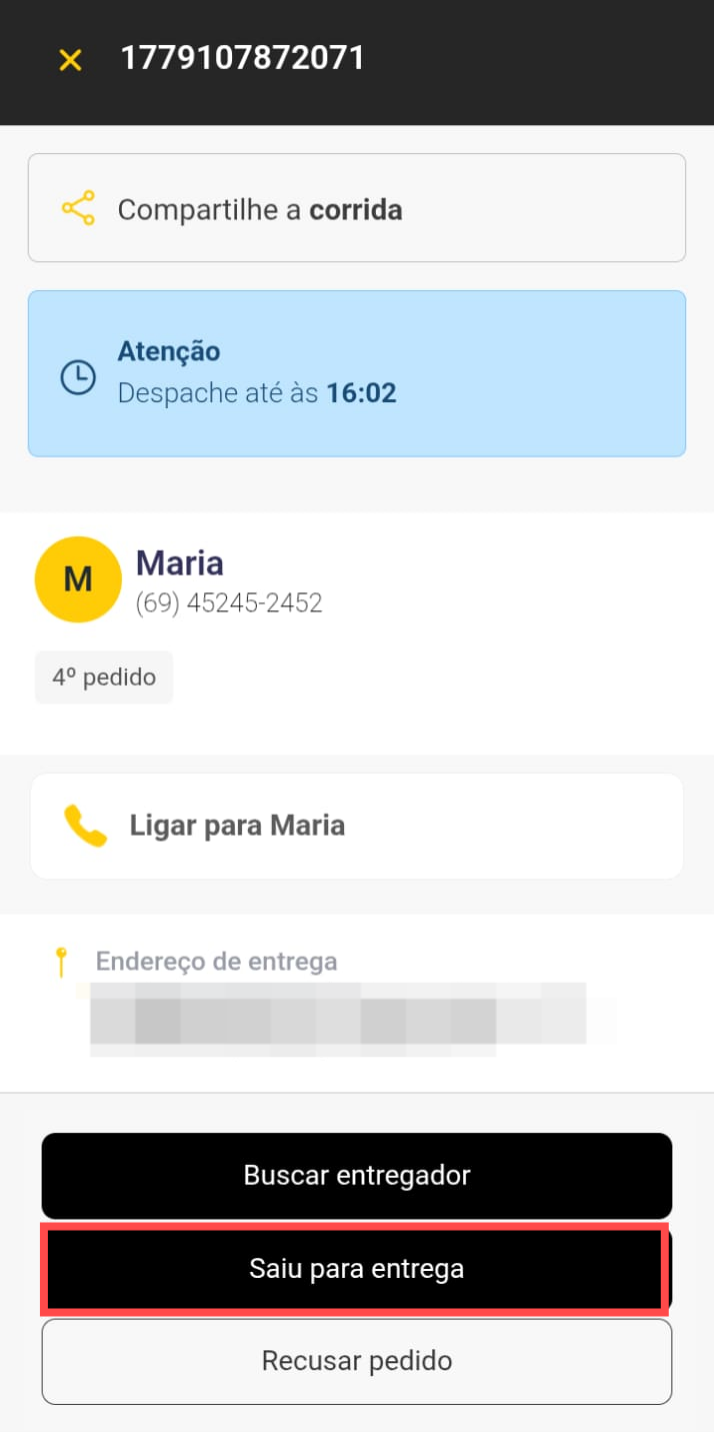
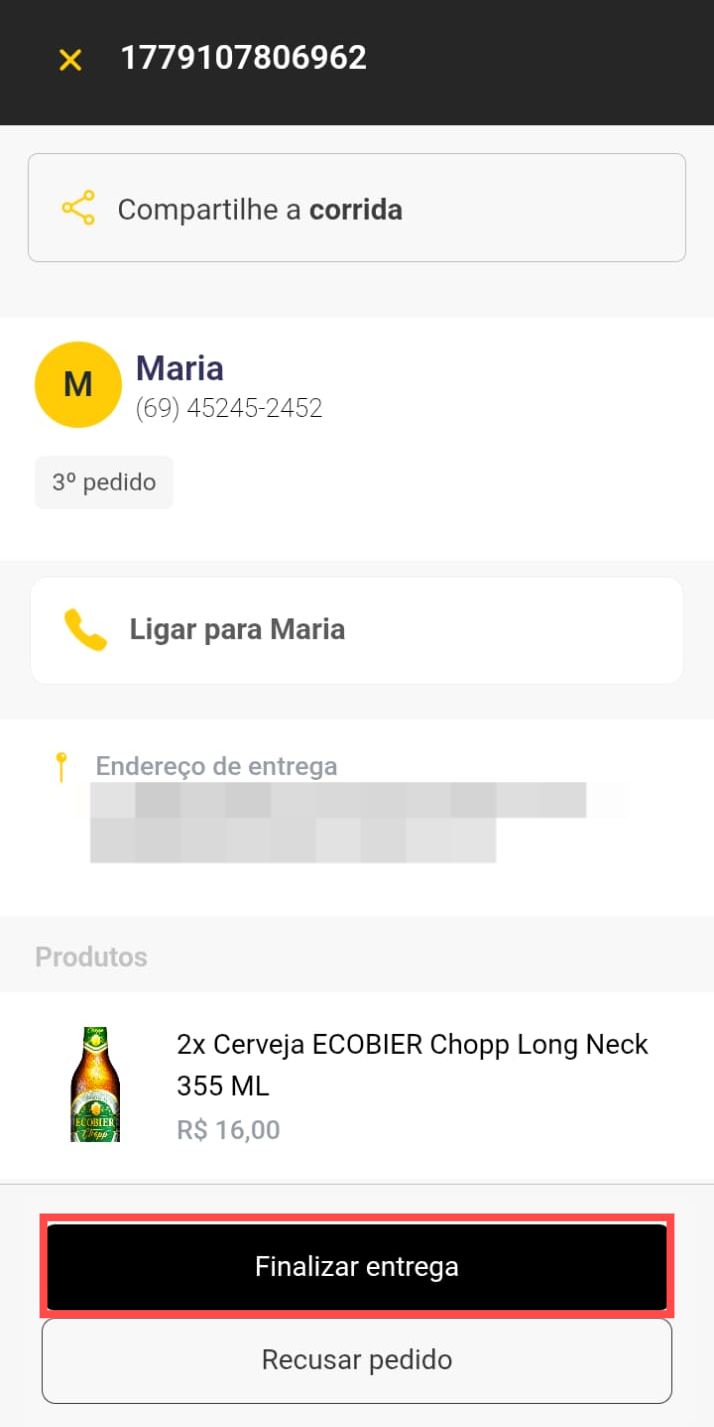
Para finalizar a entrega, basta clicar em “Finalizar entrega” — assim o pedido será marcado como concluído no sistema. Obs: caso o pedido esteja com um entregador, ele também poderá finalizar a entrega, mas você também pode fazer isso pela plataforma.
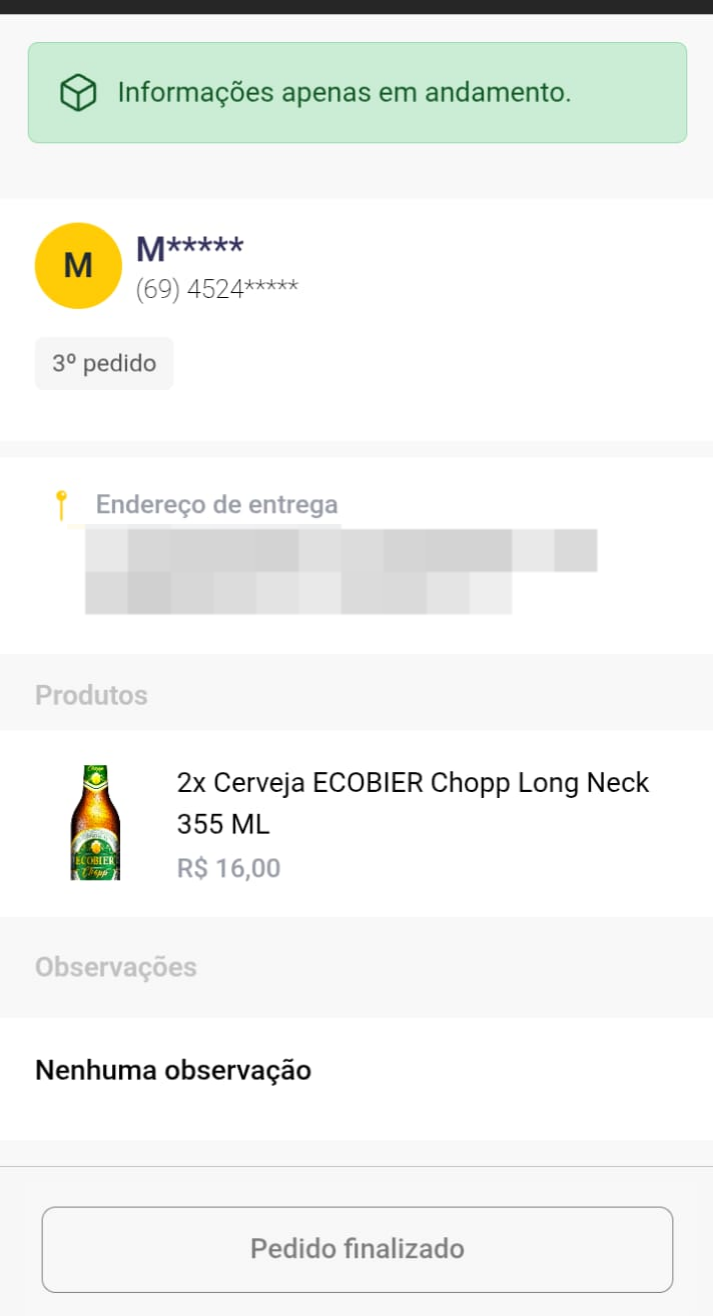
Ao finalizar um pedido, ele aparece como “pedido finalizado”, ele está encerrado no sistema e pronto para registro ou acompanhamento histórico.
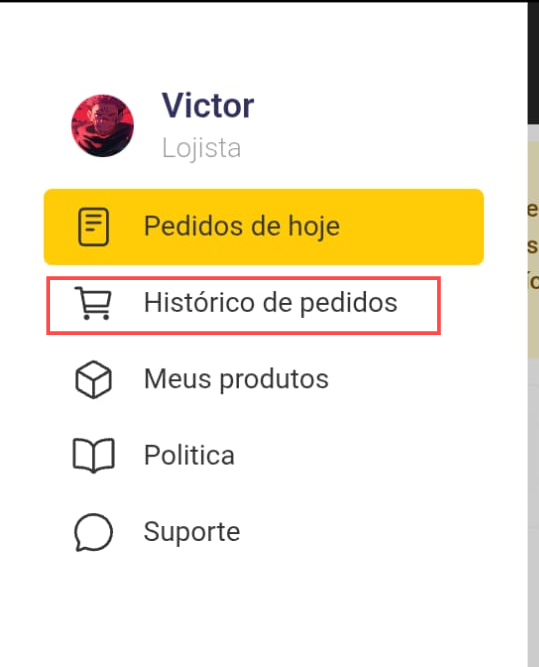
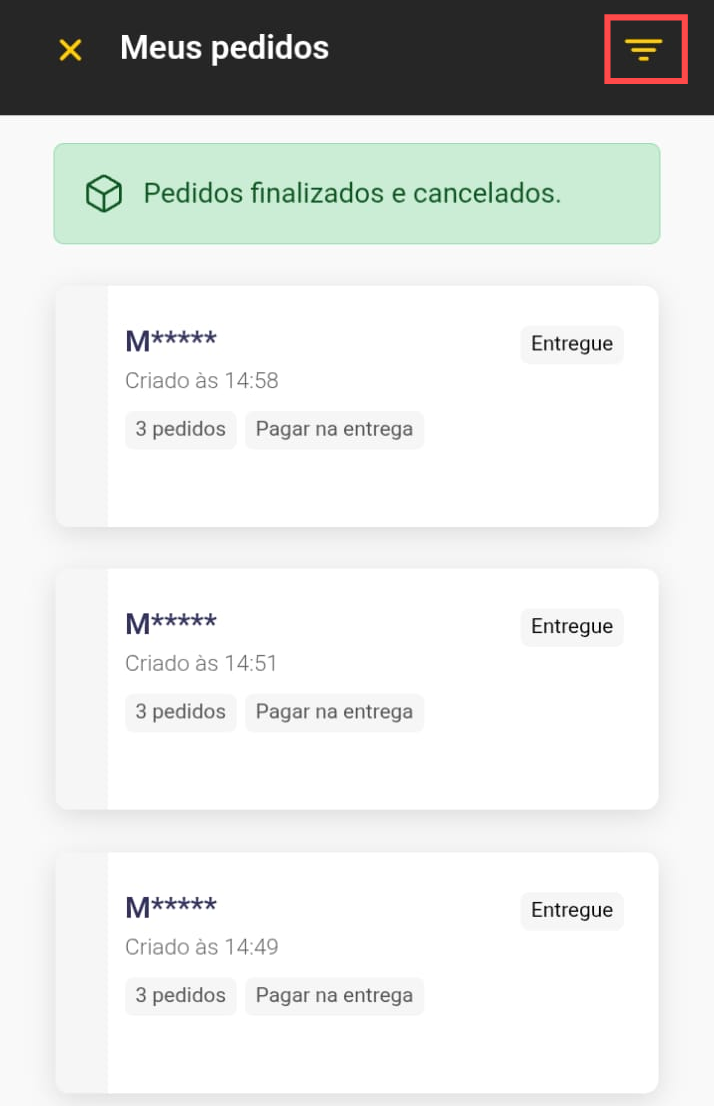
E caso queira consultar os pedidos finalizados, você pode encontrar essa informação na aba de “Histórico de pedidos”
Você poderá filtrar os pedidos por data para buscar um pedido específico no histórico:
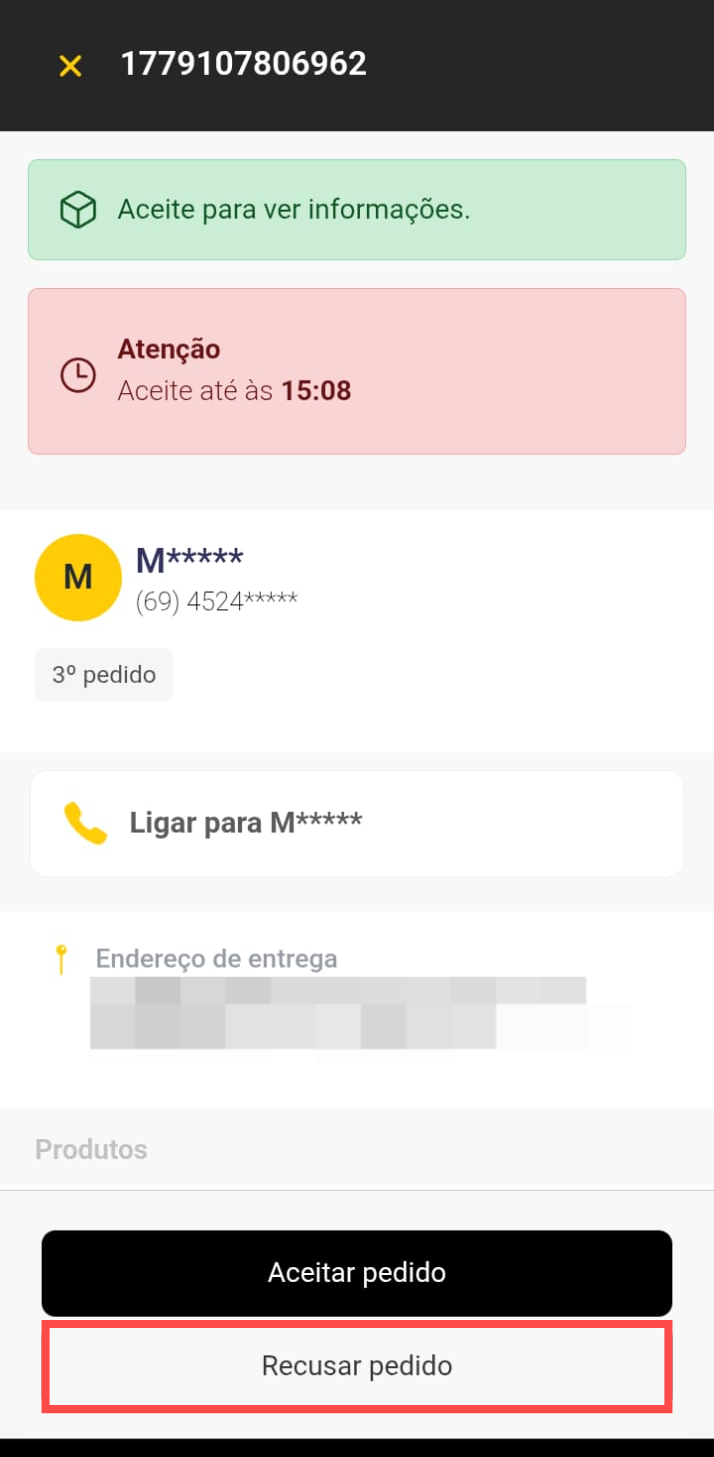
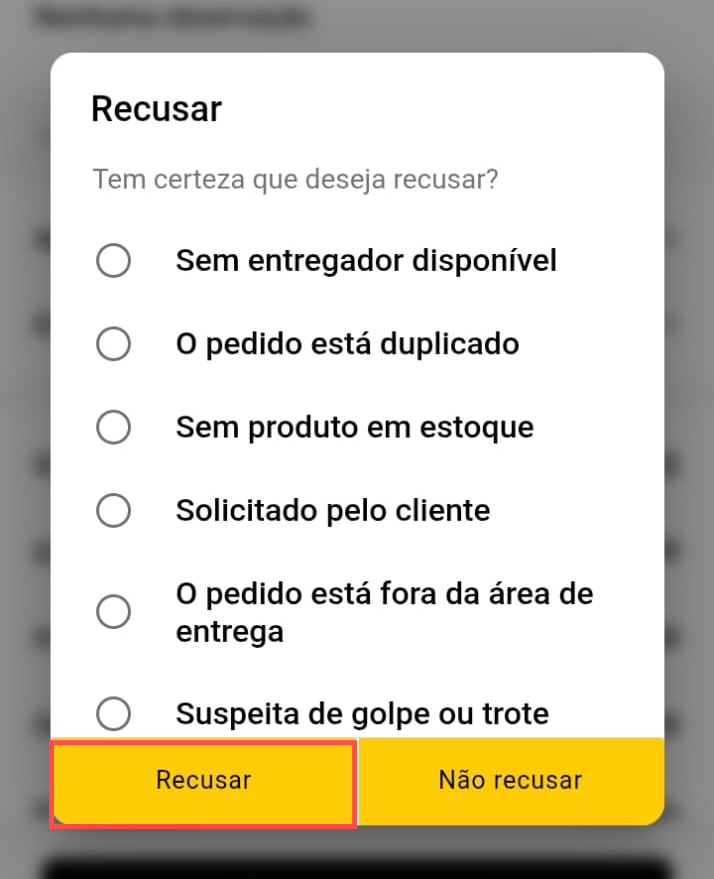
Para cancelar um pedido, basta clicar em “Recusar pedido” e confirmar o motivo pelo qual você está cancelando — assim o pedido será cancelado no sistema. Obs: se você clicar em “Recusar pedido” por engano, é só clicar em “Não recusar”.
Esperamos que tenham entendido! Até o próximo! 🎉