E aí, lojista! Tudo certo? Esperamos que sim! 
Neste artigo, vamos te explicar como cadastrar as taxas de entrega por área.
 Lembre-se: caso sua taxa não esteja configurada por área e você deseje alterar, é necessário entrar em contato com o responsável da sua cidade.
Antes de cadastrar as taxas, é importante entender que o modo de cálculo do frete por área não considera ruas, cruzamentos ou caminhos reais, e sim a distância em linha reta.
 Clique aqui para entender como funciona a geolocalização.
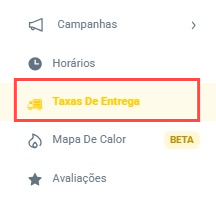
Acesse o menu lateral e clique em Taxas de entrega.
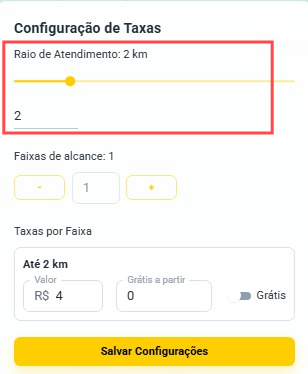
O raio de atendimento define até que distância, em quilômetros, sua loja realizará atendimento.
As faixas de alcance servem para definir o valor da taxa de entrega de acordo com a distância entre a loja e o cliente.
Funciona assim: você primeiro define o raio de atendimento (por exemplo, 2 km). Depois disso, é necessário criar as faixas que vão dividir esse raio.
Se sua loja entrega:
Até 1 km por R$ 5,00
Até 2 km por R$ 7,00
E o seu raio de atendimento é de 2 km, então você deverá criar 2 faixas de entrega, pois cada faixa representa uma divisão dentro desse raio.
Ou seja:
A primeira faixa cobre do 0 até 1 km
A segunda faixa cobre de 1 até 2 km
Dessa forma, o sistema consegue calcular automaticamente o valor correto da entrega, com base na distância do cliente até a loja.
Após escolher quantas faixas de alcance seu estabelecimento terá, o próximo passo é definir o valor de entrega de cada faixa.
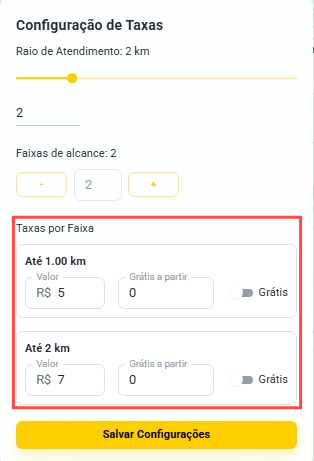
Nessa etapa, você também pode configurar o frete grátis para seus clientes. Existem duas formas de fazer isso:
Frete grátis a partir de um valor:
Defina um valor de compra.
Clientes que realizarem pedidos a partir desse valor ganharão frete grátis automaticamente.
Ativar frete grátis diretamente:
Habilitando essa opção, todos os clientes da sua loja até aquela distância receberão frete grátis, independentemente do valor do pedido.
Se você deseja cobrar valores diferentes de frete para regiões específicas, é possível criar áreas especiais.
1 - Clique em Criar Áreas Especiais.
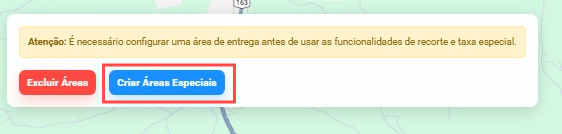
2 - No mapa exibido, desenhe a área que deseja personalizar, conectando todos os pontos para fechar o perímetro.
3 - Após finalizar o desenho, defina o valor de entrega e o nome que essa área específica terá.
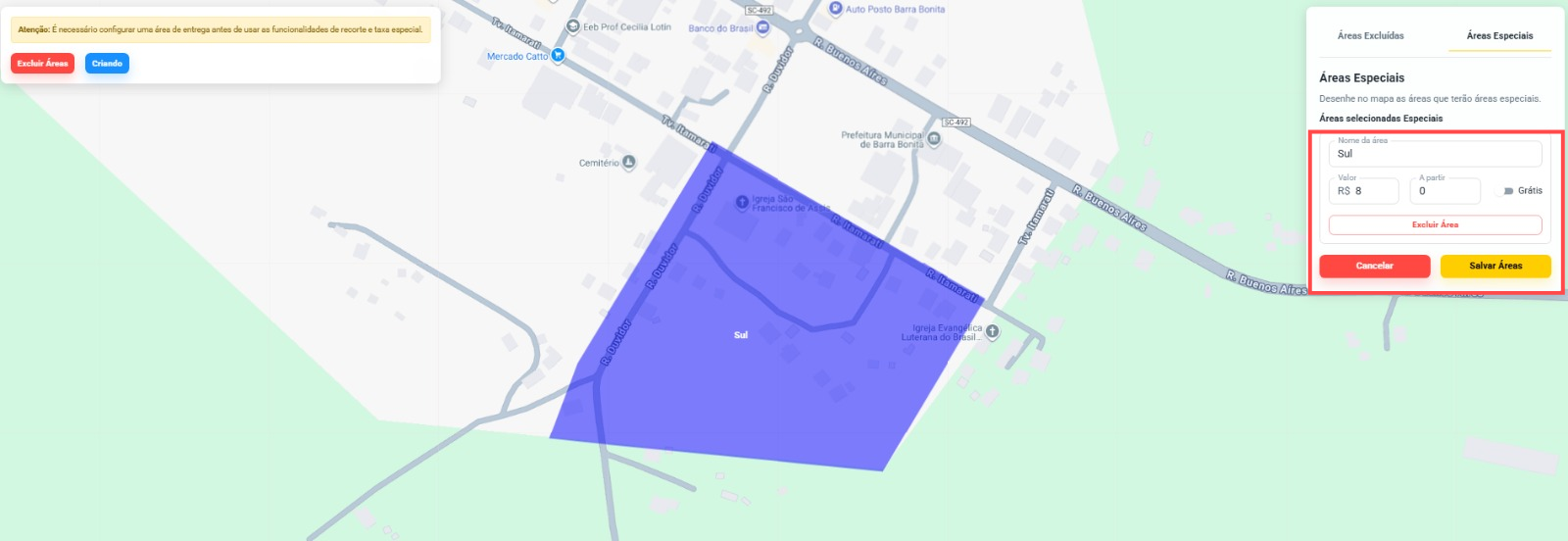
Dessa forma, você consegue cobrar valores diferenciados de acordo com regiões específicas, sem afetar o restante do raio de atendimento da loja.
Após preencher o nome e valor, clique em salvar.
Se quiser excluir uma região por ser muito longe, ser perigoso, entre outros motivos, basta clicar na opção "Excluir área" destacada abaixo em print:
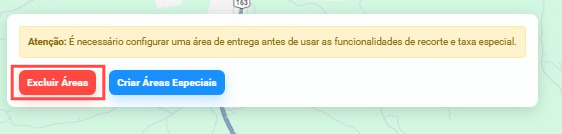
Após desenhar a área que irá ser removida para atendimento, basta clicar em SALVAR para registrar as alterações.
Espero ter ajudado e até o próximo!