Vamos falar sobre uma funcionalidade que pode turbinar suas vendas no app: a criação de combos!
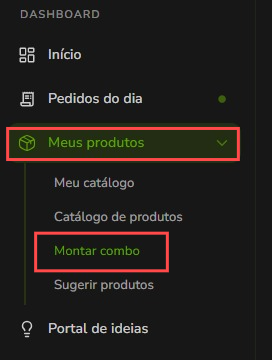
Para criar um combo, vá em “Menu”, role um pouco a página e encontre a opção “Meus produtos”. Depois, é só clicar em “Montar combo”.
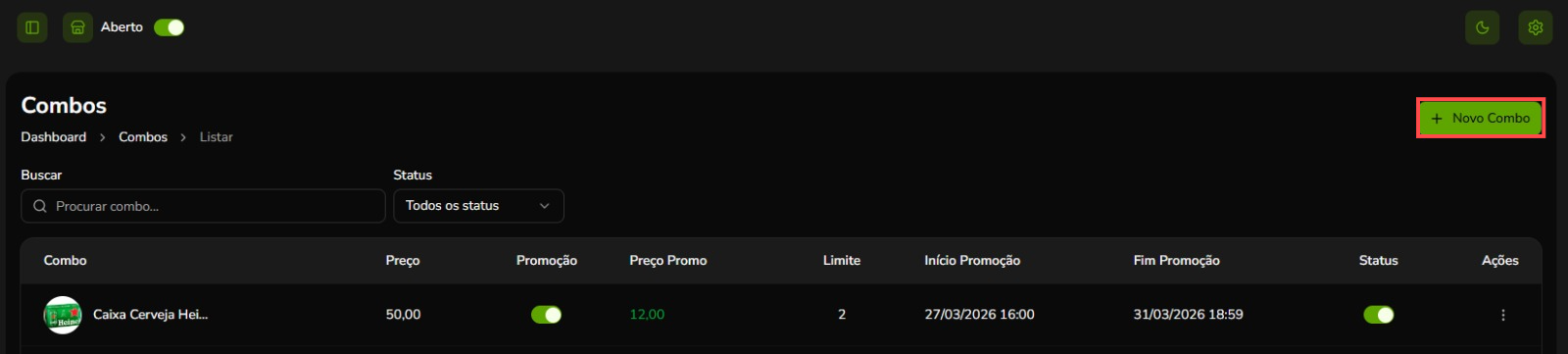
Clique em “Novo Combo” para criar seu combo:
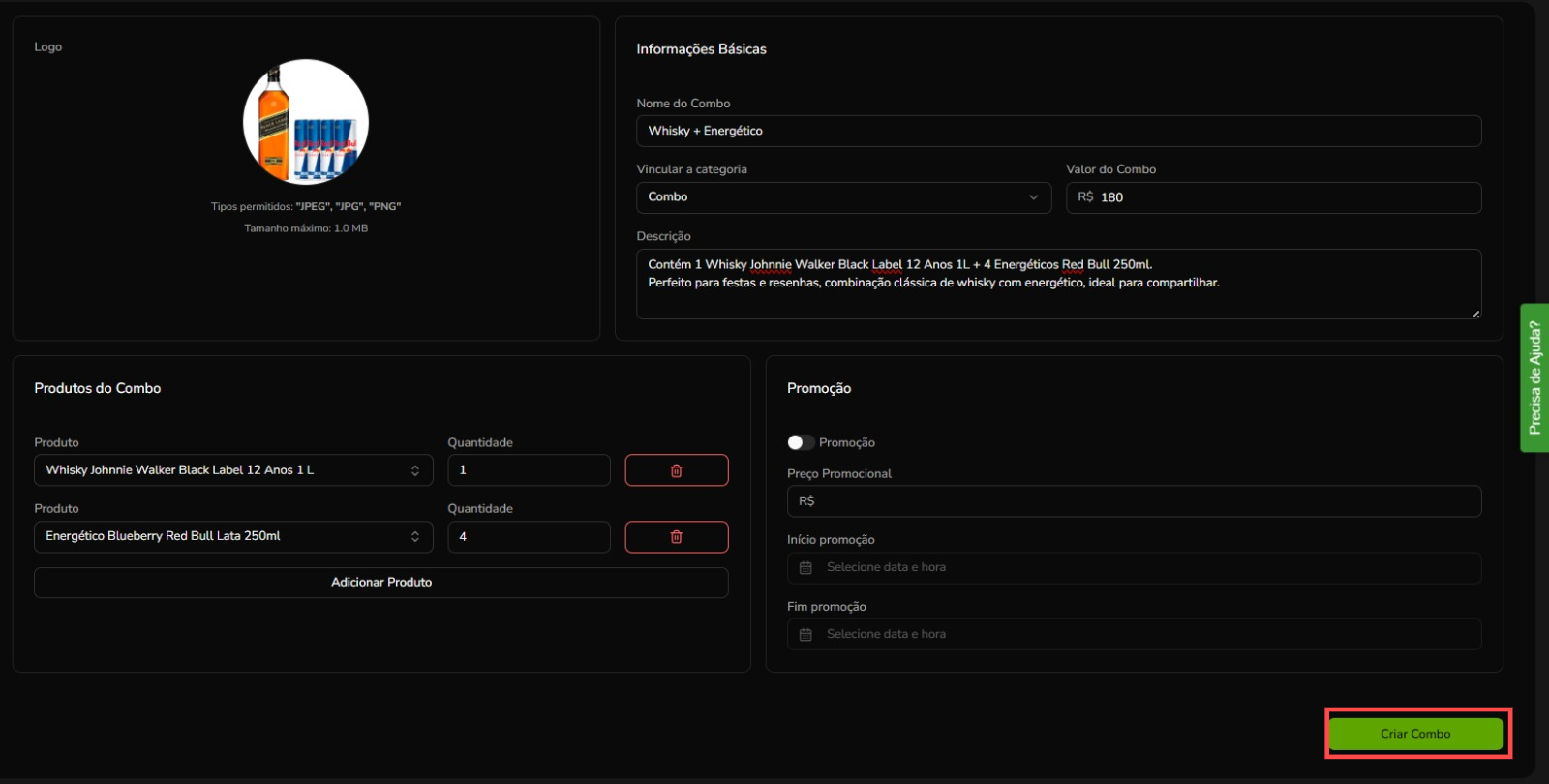
Você terá acesso a essa tela. É importante lembrar que todos os campos são obrigatórios.
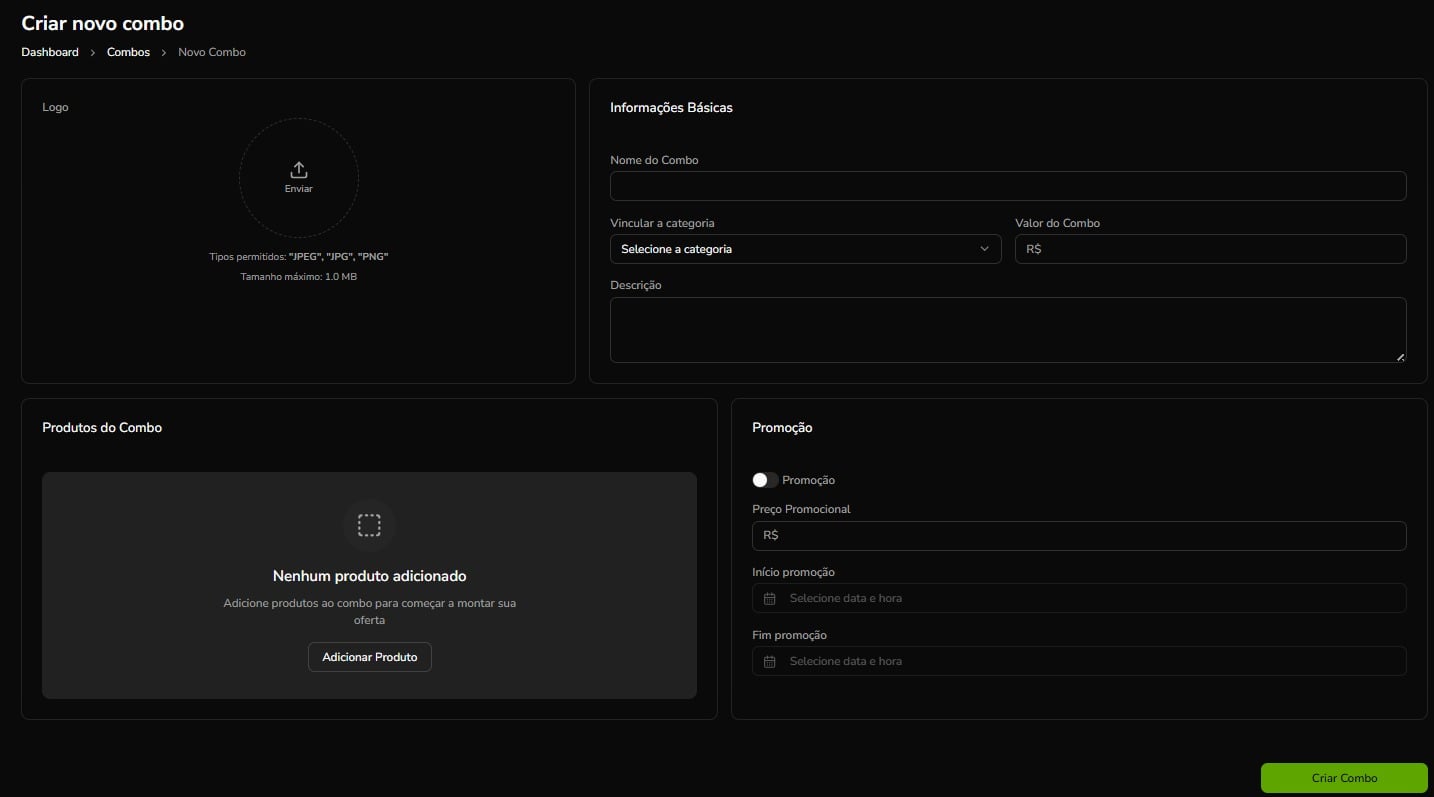
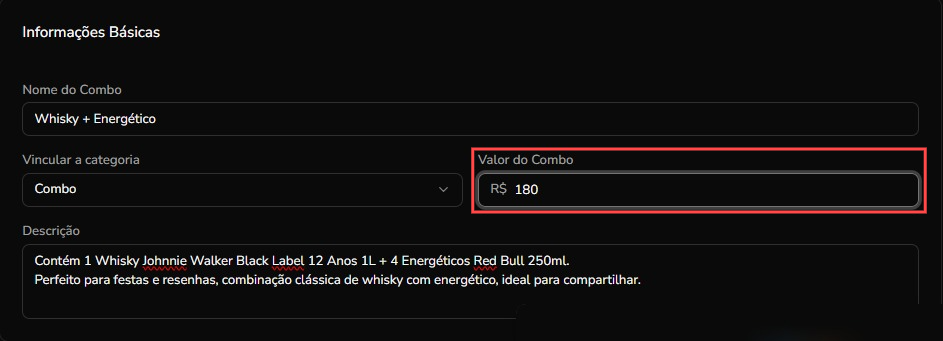
Neste campo, você deve inserir o nome comercial do combo que aparecerá para o cliente no aplicativo.
O ideal é colocar um nome claro, atrativo e que identifique facilmente os produtos incluídos.
Exemplo:

 Vincular categoria
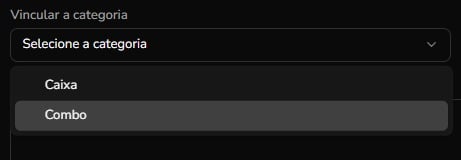
Nesta parte, você deve vincular o combo à categoria correta do seu cardápio.
É aqui que você define onde o produto irá aparecer no aplicativo para o cliente. No caso dos combos, devemos selecionar a categoria correspondente, que será Combos.
Assim, o produto ficará organizado corretamente no cardápio e mais fácil de ser encontrado.
 Descrição
Neste campo, você pode detalhar os produtos que fazem parte do combo.
Exemplo:

Use esse espaço para destacar os benefícios e o diferencial da oferta. Isso ajuda o cliente a entender o valor do combo e facilita a decisão de compra.
 Preço
PreçoAqui você define o valor final do combo — que será exibido para os usuários no app.
Dica: ofereça um preço mais atrativo do que se os produtos fossem comprados separadamente. Isso aumenta a chance de conversão!
Exemplo:
 Foto
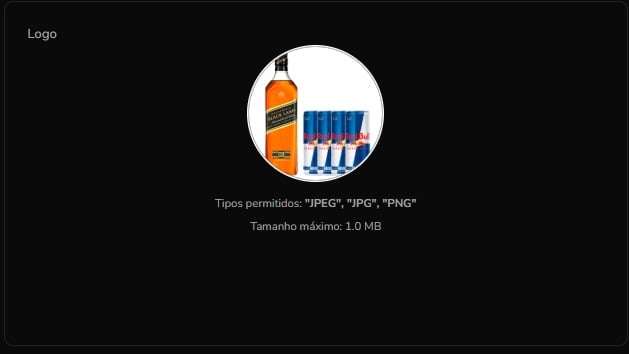
FotoA imagem do combo deve mostrar todos os itens que fazem parte da oferta.
Use uma foto clara e de boa qualidade, com os produtos organizados de forma que o cliente consiga visualizar tudo o que está comprando.
Exemplo:

 Adicionar Produtos
Clicando no botão "Adicionar Produtos", você poderá:
Escolher os itens que vão compor o combo.
Definir a quantidade de cada item.
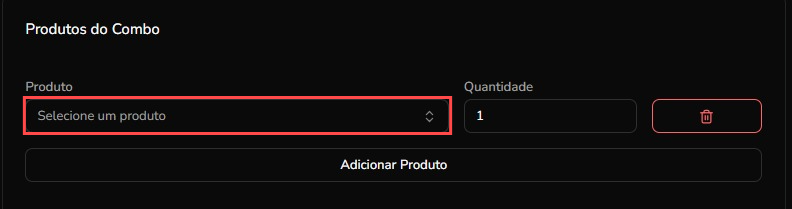
Ao clicar em "Adicionar Produtos", você poderá selecionar os itens que deseja incluir no combo e definir as quantidades de cada um, conforme o tutorial abaixo:
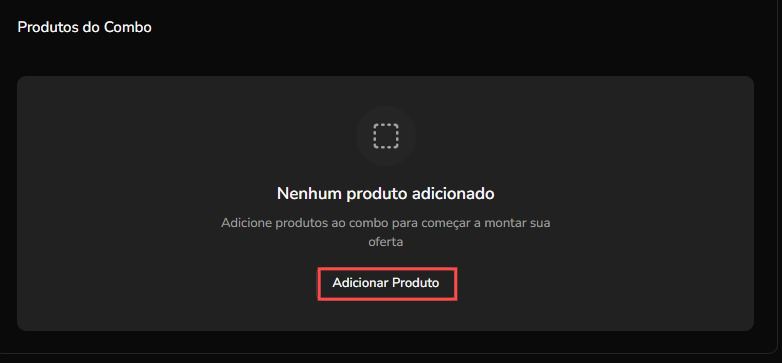
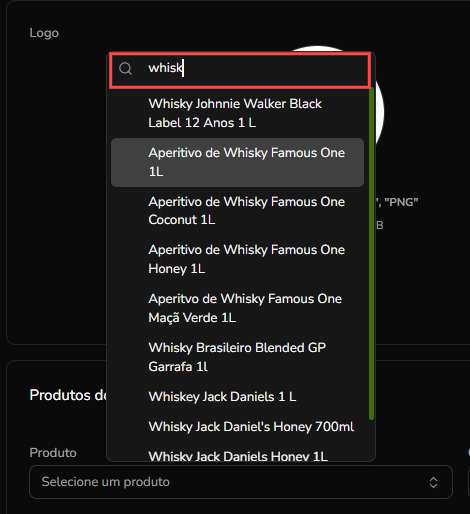
Clique em “Selecionar produto” para abrir a tela de busca de produtos:
Utilize a barra de pesquisa para buscar o produto desejado e, após encontrá-lo, basta clicar sobre ele:
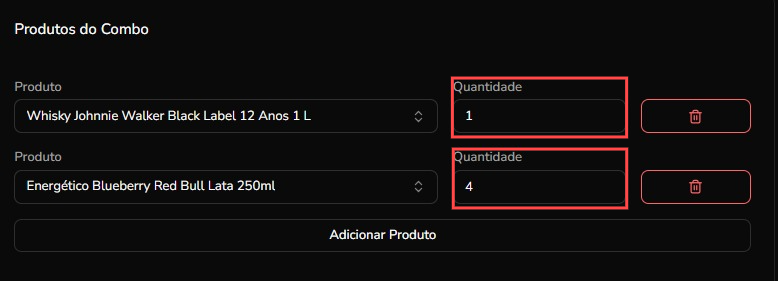
Quantidade de produtos:
Para definir a quantidade de produtos que irão compor o combo, utilize o campo de quantidade ao lado de cada produto. É nele que você define quantas unidades de cada item serão adicionadas ao combo.
Após preencher todas as informações, basta conferir se está tudo correto e clicar em “Criar combo”.
 Importante:
Para adicionar um produto ao combo, ele precisa estar previamente cadastrado no seu cardápio e com o status ativo. Caso o produto não esteja cadastrado ou esteja inativo, ele não aparecerá como opção para ser vinculado ao combo.
Caso algum produto acabe no estoque do painel ou você desative um item do combo, o combo ficará indisponível para compra automaticamente.
 Dica final:
Você pode criar quantos combos quiser, misturando qualquer produto do seu catálogo — desde bebidas premium com gelo saborizado até combos promocionais com cerveja e snacks. Use a criatividade e pense na experiência do cliente!
Boas vendas e até a próxima!